
Benutzer-Werkzeuge
start
Dies ist eine alte Version des Dokuments!
Inhaltsverzeichnis
IMAP
Posteingangsserver
mail.ff-oeversee-froerup.de
Port
993 [SSL/TLS] (verschlüsselt)
Postausgangsserver
mail.ff-oeversee-froerup.de
Port
25 [STARTTLS] (wenn möglich verschlüsselt)
465 [SSL/TLS] (erzwungene Verschlüsselung)
587 [STARTTLS] (wenn möglich verschlüsselt)
Outlook
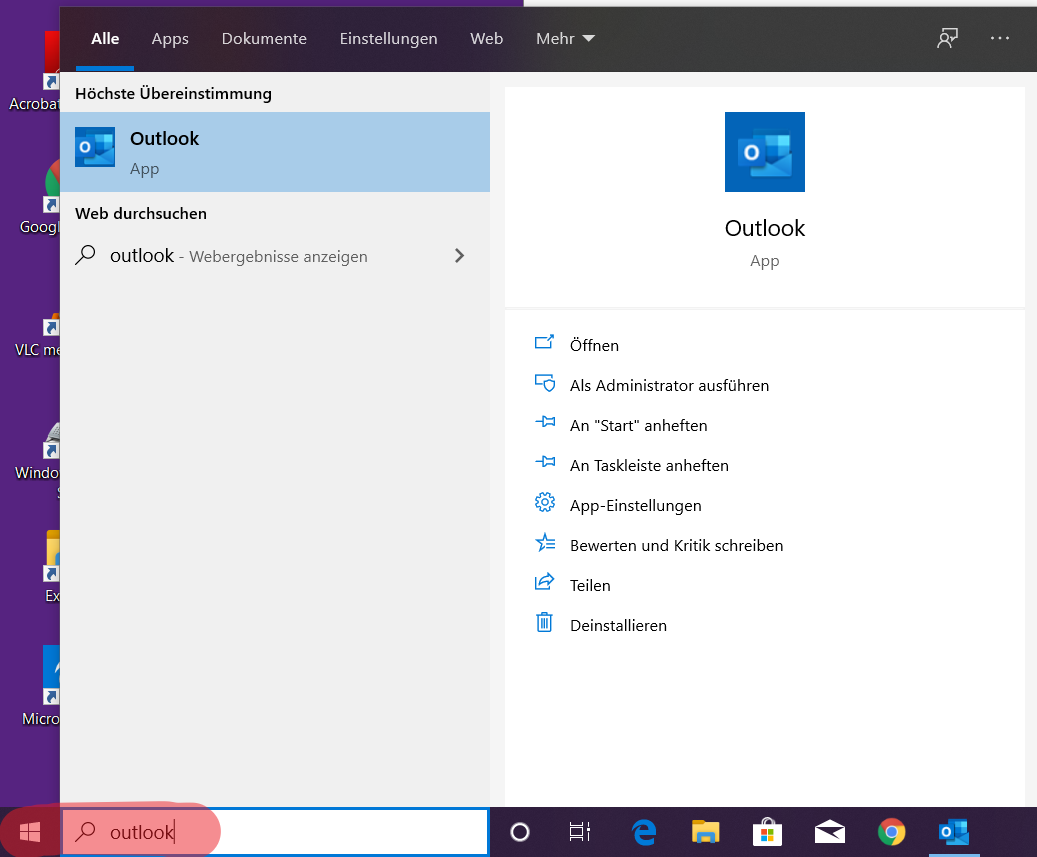
1. Outlook starten
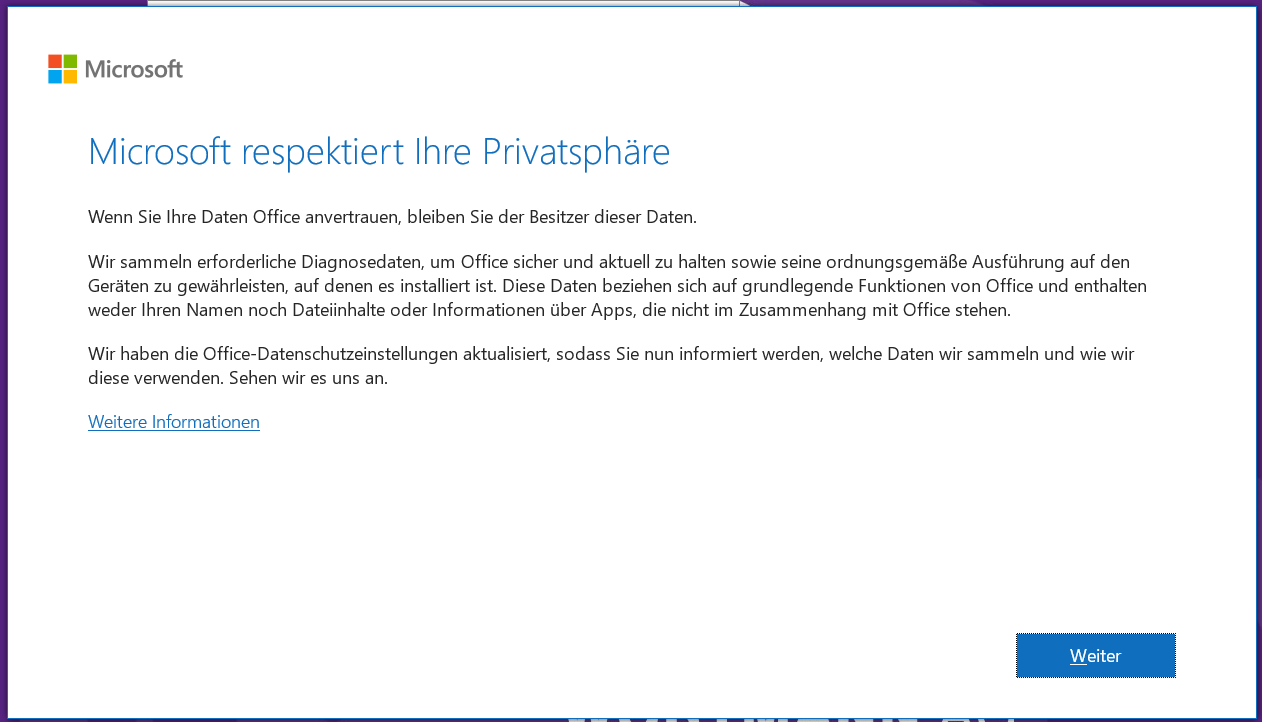
2. Durchlesen und auf Weiter klicken
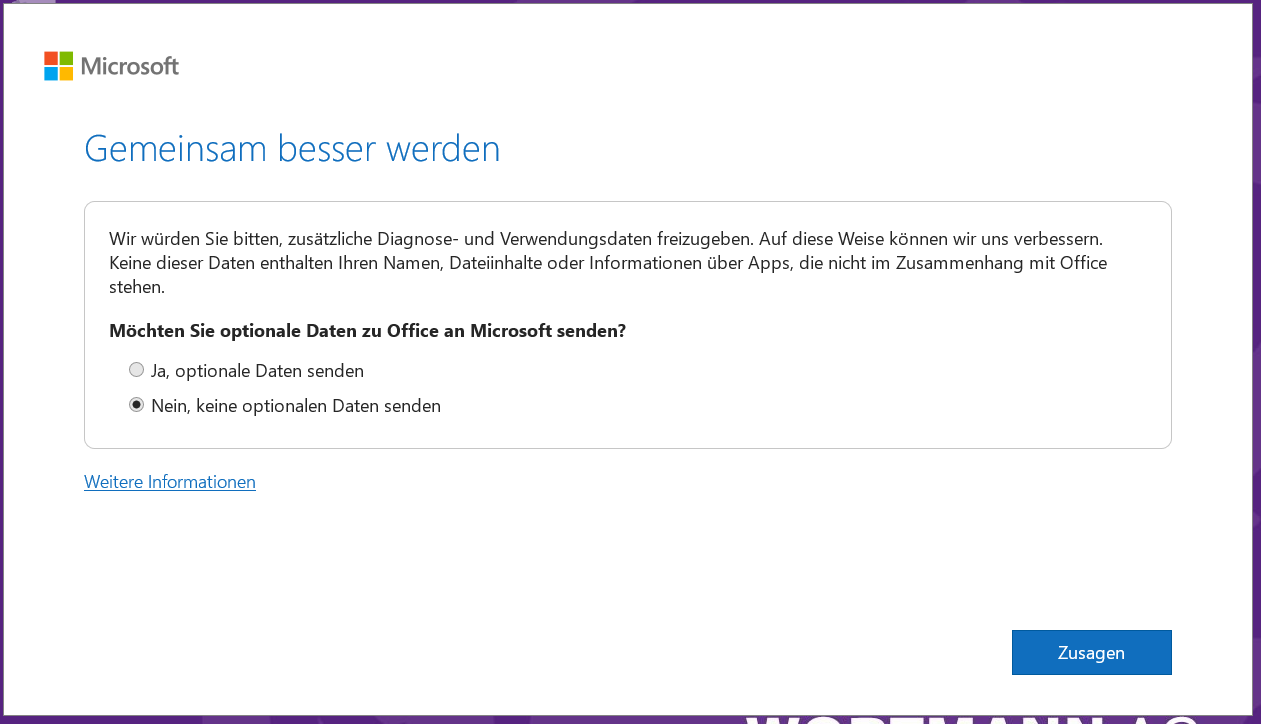
3. Auswahl treffen (im Zweifel „Nein“) und auf Zusagen klicken
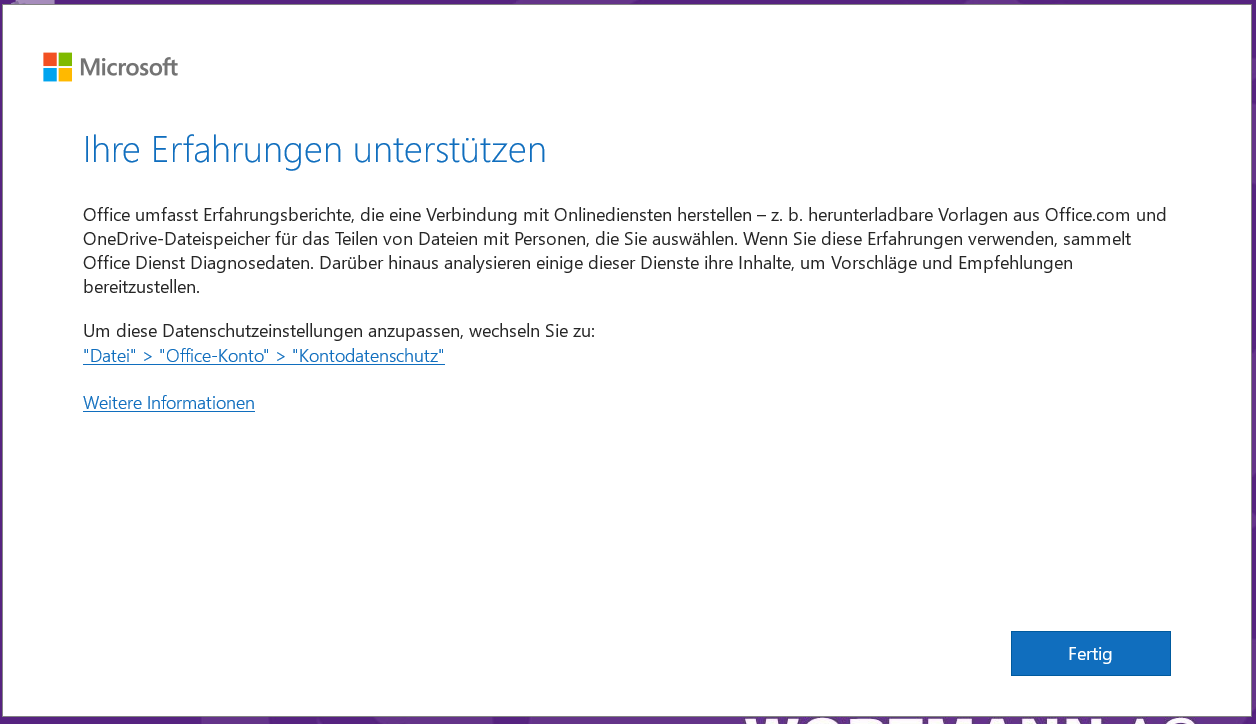
4. Auf Fertig klicken
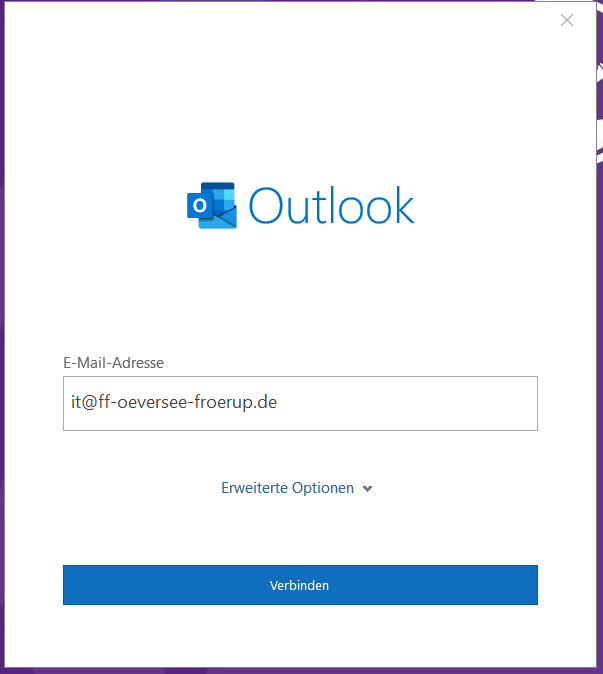
5. Einzurichtende Emailadresse eingeben (in der Regel NICHT it@) und auf Verbinden klicken
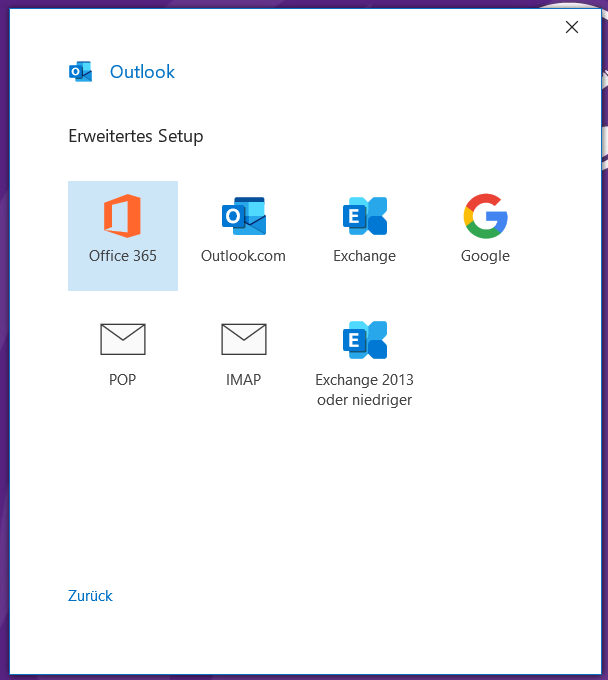
6. Auf IMAP klicken
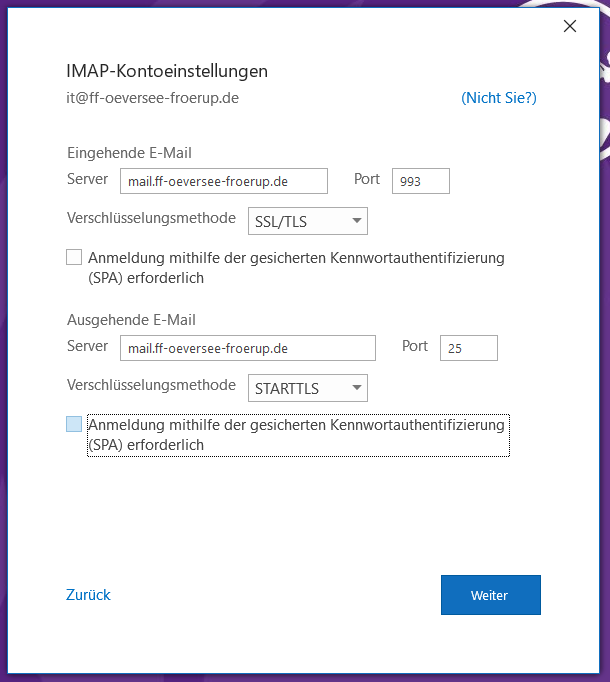
7. Daten wie im Bild eintragen und auf Weiter klicken
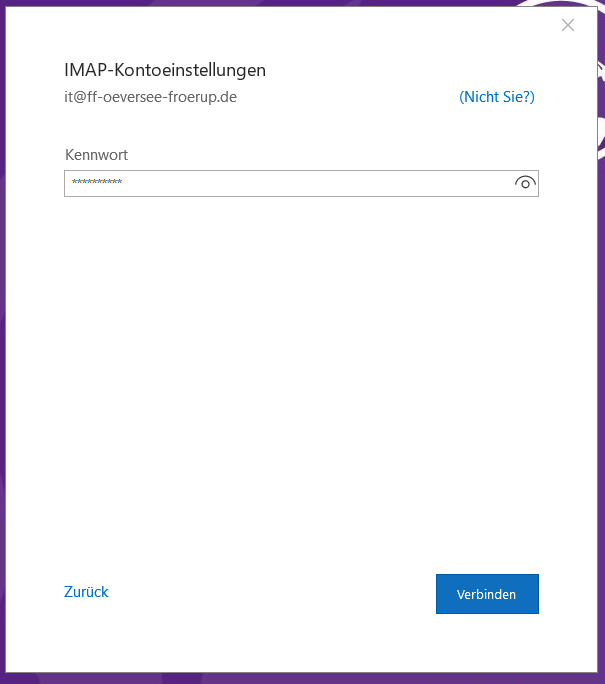
8. Passwort eingeben und auf Verbinden klicken
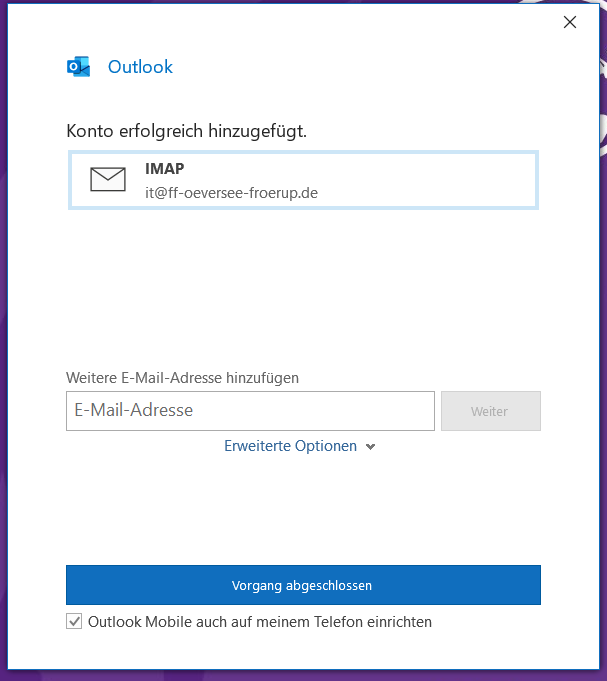
9. Haken bei „Outlook Mobile auch auf meinem Telefon einrichten“ entfernen und
- entweder eine weitere Emailadresse eingeben und auf Weiter klicken
- oder auf Vorgang abgeschlossen klicken
start.1579290058.txt.gz · Zuletzt geändert: 2022/01/30 15:43 (Externe Bearbeitung)
Seiten-Werkzeuge
Falls nicht anders bezeichnet, ist der Inhalt dieses Wikis unter der folgenden Lizenz veröffentlicht: CC Attribution-Share Alike 4.0 International


